[HTB] Hack The Box를 위한 kali 윈도우 설치에 관하여 (feat. 중첩 가상화, WSL2, Win-kex)
시작에 앞서
사실 전에도 HTB 문제를 가장 처음 풀 때에 윈도우에 Kali를 설치하는 방법에 대해 간단하게 설명 했던 적이 있었다만 이번 기회에 WSL이나 Win-kex, Vmware 등을 활용하는 방법을 쭉 작성해보고자 한다.
세팅에서 살짝 다를 수도 있는 부분
내 컴퓨터에 처음부터 세팅하는 것을 보여주려니 내 컴퓨터에는 이미 세팅이 되어있어 새로 싹 밀고 설치하기가 좀 그래서 VMware를 이용해 보여주고자 한다.
그리고 이 과정에서 VMware 중첩 가상화를 이용해 진행하기로 했고 그를 위해 VMware 설정을 하는데 살짝 애를 먹기도 했기에 이후 혹시 다시 이 작업을 하게 된다면 또 찾을 일 없게 좀 정리해두고자 한다.
- vmware (성공)
- WinKex _ 윈도우 모드 (성공)
- WinKex _ Seemless 모드 (성공)
- WinKex _ 향상된 세션 모드 (실패)
중첩 가상화란?
간단하게 중첩 가상화가 무엇인지 설명하자면, 내 PC (windows)에 VMware를 통해 가상환경을 이미 세팅해 두었는데 VM안에서 또 VM을 설치해버리는 것을 중첩 가상화이다.
위 사진과 같이 메인 os안에 가상환경 안에 가상환경인 셈
그리고 이것을 위해
일단 VM을 기준으로 os를 설치한 후 머신 세팅에 들어가 위 이미지에서 보이는 Virtualize Intel VT-x/EPT or AMD-v/RVI를 켜주면 되는데…
난 이것만 딸깍 하면 될줄 알았다만..
위와 같은 Virtualized Intel VT-x/EPT is not supported on this platform. 이라며 님 가상화 안됨 하고 가상화 끄고 진행하겠냐고 떴다.
절대 안되지. 난 가상화를 쓰기 위해 Win 11을 까는 중이었는걸?
그래서 좀 더 알아보며 이것 저것 다 해봤다.
.vmx 파일 편집하기, 메모리 무결성 끄기, CPU 사용량 늘리기 등
하지만 결국 저 오류는 메모리 무결성 끄기로 해결했고
이번에는 또 위와 같이 윈도우 설치가 잘 진행 되다가 Your device ran into a problem and needs to restart. 라며 WHEA_UNCORRECTABLE_ERROR 오류가 발생하였다.
그리고 알아보니 이건 CPU 가상화 충돌 문제인데 아무래도 내 컴퓨터에 WSL을 실행하기 위한 Hyper-V가 켜져있어서 VMware랑 둘이 기싸움을 벌이다가 뻗어버린 상황이였다.
그러다 위와 같이 무려 2년전 레딧에 올라온 글을 보게 되었고 글 따라 Windows11을 설치할 때에 기본 디스크인 NVMe가 아니라 SATA 방식으로 가상 하드디스크 방식을 바꿔버리니?
됬다!! 이게 되네.
아 그리고 참고로 윈도우 설치할 때에 계정 넣고 뭐 넣고 해야하는데 그거 싫으면 윈도우 설치 할 때에 머신 설정 들어가서
Network Adapter -> Connected, Connect at power on
을 전부 꺼버리고
Shift + F10을 눌러 CMD 창에 oobe\bypassnro를 넣으면 설치 과정에서 인터넷에 연결되어있지 않음이라는 문구를 통해 계정 설정 없이 진행이 가능하다.
난 이걸 몰라서 하루를 썼다는 이야기… 인공지능도 아직 만능은 아니여.
VMware에 Kali Linux 설치
다시 Kali 설치로 돌아와
내가 이래서 Edge를 안써… vmware 검색했더니 쓸데없는거 나오는거보소. 그래도 일단은 VM 윈도우니까 이번만 쓸거니까..
뭐… 위 페이지 찾았으면 Products 들어가서 vmware 계정 만들고 VMware Workstation Pro 설치하는건 알죵? 모른다고요? 간단히 설명해 드리죠.
VMware 설치 (2026년 1월 7일 기준)
로그인을 누르면 세가지 방법이 뜨는데 이 중 우리는 Broadcom Support를 들어가야 합니다. 여기서 다운받을 수 있거든요.
들어가서 로그인하면 위와 같은 페이지가 보일거고 왼쪽에 My Downloads를 들어가면
위처럼 데이터 없음 할탠데 놀라지 마시고 Free Software Downloads available HERE을 누르세요.
보면 제품들 딥따 만을텐데 우리가 필요한건 VMware Workstation Pro 랍니다.
뭐를 설치할거냐고 묻는데 이제 가장 최신이랄까 더 이상 없데이트를 안하는 17.0버전 말고 25H2 버전을 설치하시면 됩니다.
아잇 그 사실 지금 위 사진처럼 저는 이미 약관 동의나 이런걸 다 해서 바로 다운로드 할 수가 있는데
원래는 위 예시처럼 I agree to the Terms and Conditions가 있어서 이거 눌러서 약관 보고 동의 해야 설치 가능합니다.
사실 이 마지막 것 때문에 VM설치에 대해 간단히 설명하는 것이기도 하고요.
그럼 이제 vmware를 설치했다고 치고! (설치 과정은 간단하니까) 진짜 kali를 설치하러 가보죠.
VMware에 Kali 설치하기
인터넷에 Get Kali Linux를 쳐서 공식 사이트에 들어갑시다.
그러면 이제 위처럼 여러 방식의 설치 방법이 있는데 일단 이번에는 VMware를 이용할거니까요? Virtual Machines를 들어가줍시다.
그럼 보이는 것 처럼 VMware나 VirtualBox, Hyper-v, QEMU에 설치할 수 있는 이미 만들어진 칼리 파일이 있는데 저희는 이 중에 VMware를 다운받으면 됩니다. 옆에 있는 torrent나 docs, sum은 순서대로 설치 방법, 문서, checksum 입니다.
여담으로 전 사실 제 본 컴의 vm을 설치할 때에 ios를 다운받아 했다는 사실.. 나도 이렇게 할걸.
파일 압축을 해제해보면 위처럼 이미 만들어진 가상 디스크와 세팅 등이 있다.
이거 vm에서 압축 해제 했다가 가상 디스크 가득차서 os 뻗었다는 이야기… 솔직히 3GB가 14GB가 되는건 사기지
이제 재료도 다 모였으니 Workstation을 켜면 위와 같이 보이고 여기서 우린 Create가 아닌 Open a Virtual Machine을 선택해주자.
여기서 아까 다운받았던 파일에 들어가보면 딱 파일 하나 뜰거고 이걸 열어주면 된다.
사실상 여기서 이제 머신 설정 바꾸고 싶으면 바꾸는거고 그 외에는 끝이다. VMware로 Kali 설치하기 참 쉽죠잉?
이후에 세팅을 하고 싶다면 고것은 Kali Linux에 대해서 찾아보시길. 그리고 사실 이미 다 있어서 굳이?
WSL2로 Kali Linux 설치
자 그럼 이제 WSL2를 이용한 설치를 봐볼까?
이것을 하기 위해서는 WSL을 이용해야하는데 이게 기본 값이 WSL 버전 1인지 2인지가 긴가민가해서 일단 버전 2로 고정하고 진행하겠다.
wsl --set-default-version 2을 넣으면 된다.
처음 설치할 때에는 뭔가 많이 뜰거고 그 결과로 위처럼 버전 2가 설치될 것이다.
이미 있다면 버전 확인을 위해 wsl -l -v를 입력하면 된다.
kali 설치를 할 때에는 굳이 공식 사이트로 가는게 아니라 윈도우키를 누르고 kali linux를 검색하기만 하면 스토어에 Kali Linux가 뜨는데 이게 바로 WSL로 설치하는거다.
이렇게 설치를 하고 나면
설치가 완료된 것을 알 수 있고
내 VM에서는 오류가 발생한 것을 알 수 있다…???????
아 이거 그 vm 윈도우에서 가상 머신 플랫폼 켜기와 Linux용 Windows 하위 시스템 켜기 안해서 그렇다. 이건 뭐.. 간단한 이슈니까.
Windows 기능 켜기/끄기에 들어가 위에서 이야기 했던 것들을 전부 켜주면 된다.
그리고 다시 컴퓨터를 껏다가 키면?
이렇게 처음 Default User name과 Password를 입력해야한다.
WSL2에 칼리 설치가 끝났다!
다만 여기서 문제가 있다면 이 칼리의 경우 설명에도 나와있듯 minimal installation 이기에 도구들을 설치해줘야 한다는거? 그리고 지금 상태로는 GUI를 열 수가 없다는 점 등이 있겠다.
물론 여기서 기본 도구들 설치하려면
1
2
3
4
5
sudo apt update

sudo apt upgrade

sudo apt install -y kali-linux-default
을 통해 설치해주면 된다!
아 그리고 요건 오류? 때문인지 모르겠는데 바로 설치 후에는 nmap이 안된 적이 있었는데 함 설치 다 하고 나면 WSL 껐다 켜주기.
WSL2에 Win-Kex로 GUI이용하기
자! 그럼 이제 WSL2로 Kali Linux를 설치하는 것도 끝났겠다! WSL로만 쓰면 도구들을 GUI로 열거나 볼 수가 없지 않는가? 여기서 사용할 수 있는 것이 바로 Win-Kex를 이용하는 방법이다!
여기엔 3가지 형태가 있는데
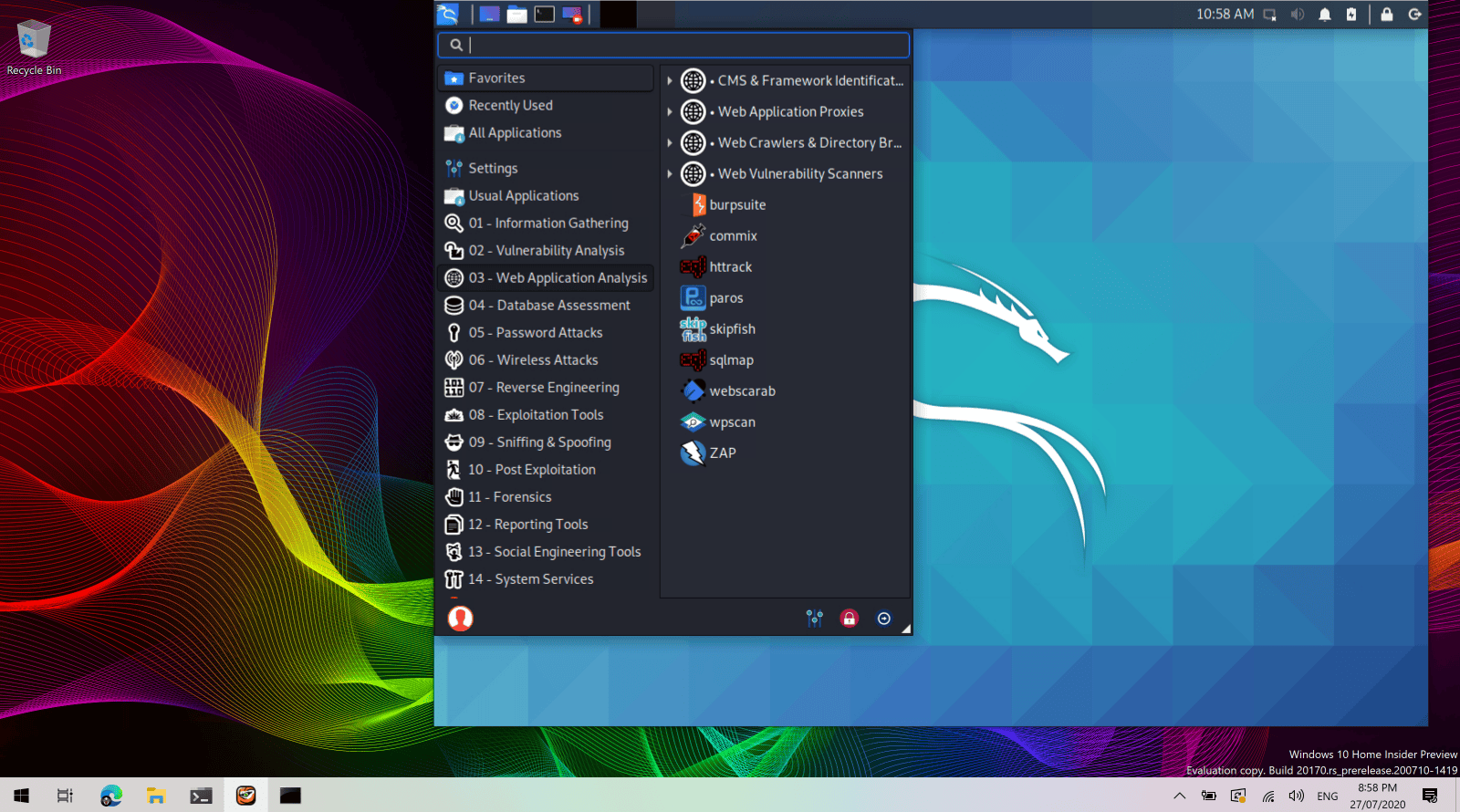
- 윈도우 모드 (Window Mode)
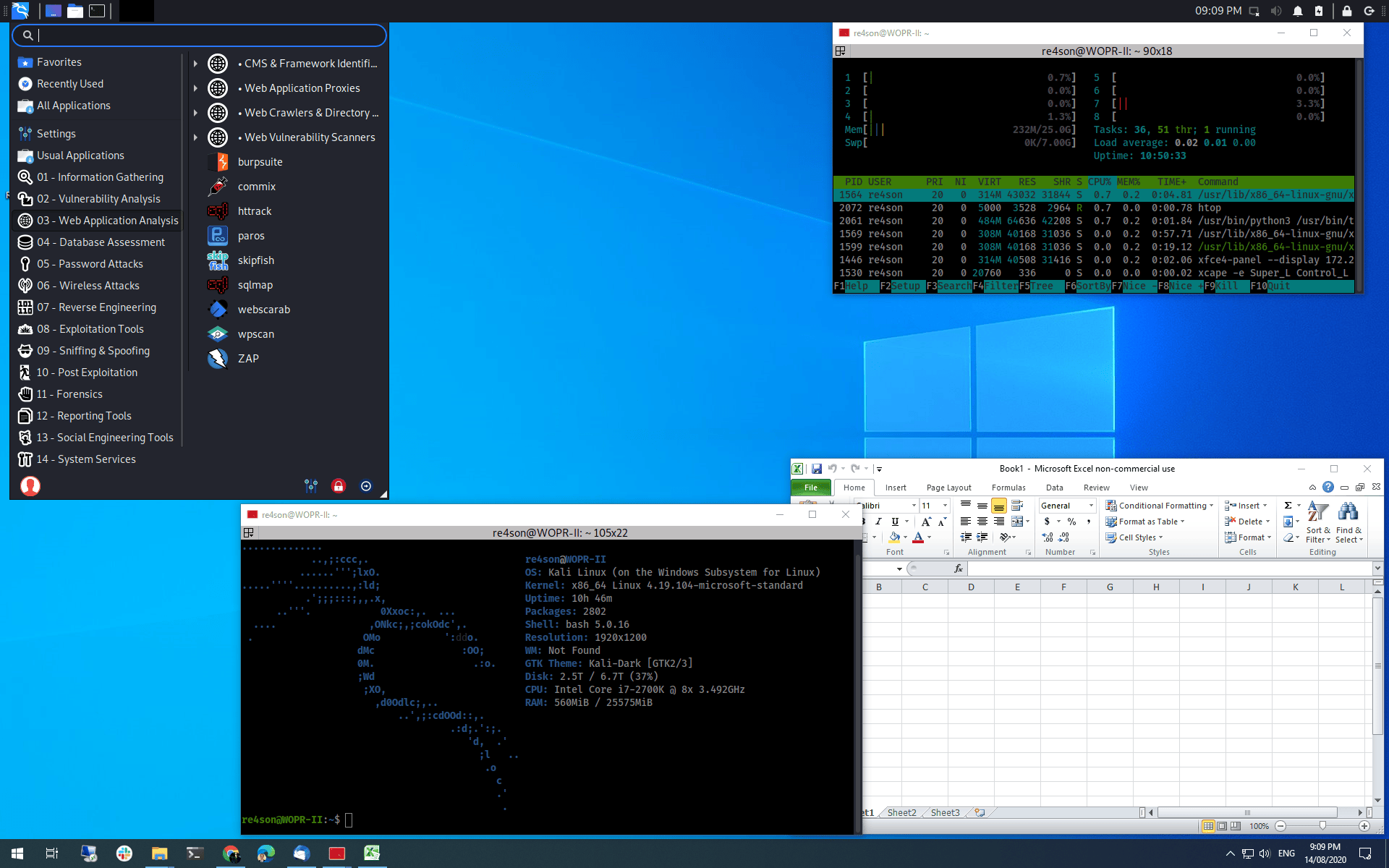
- Seemless 모드
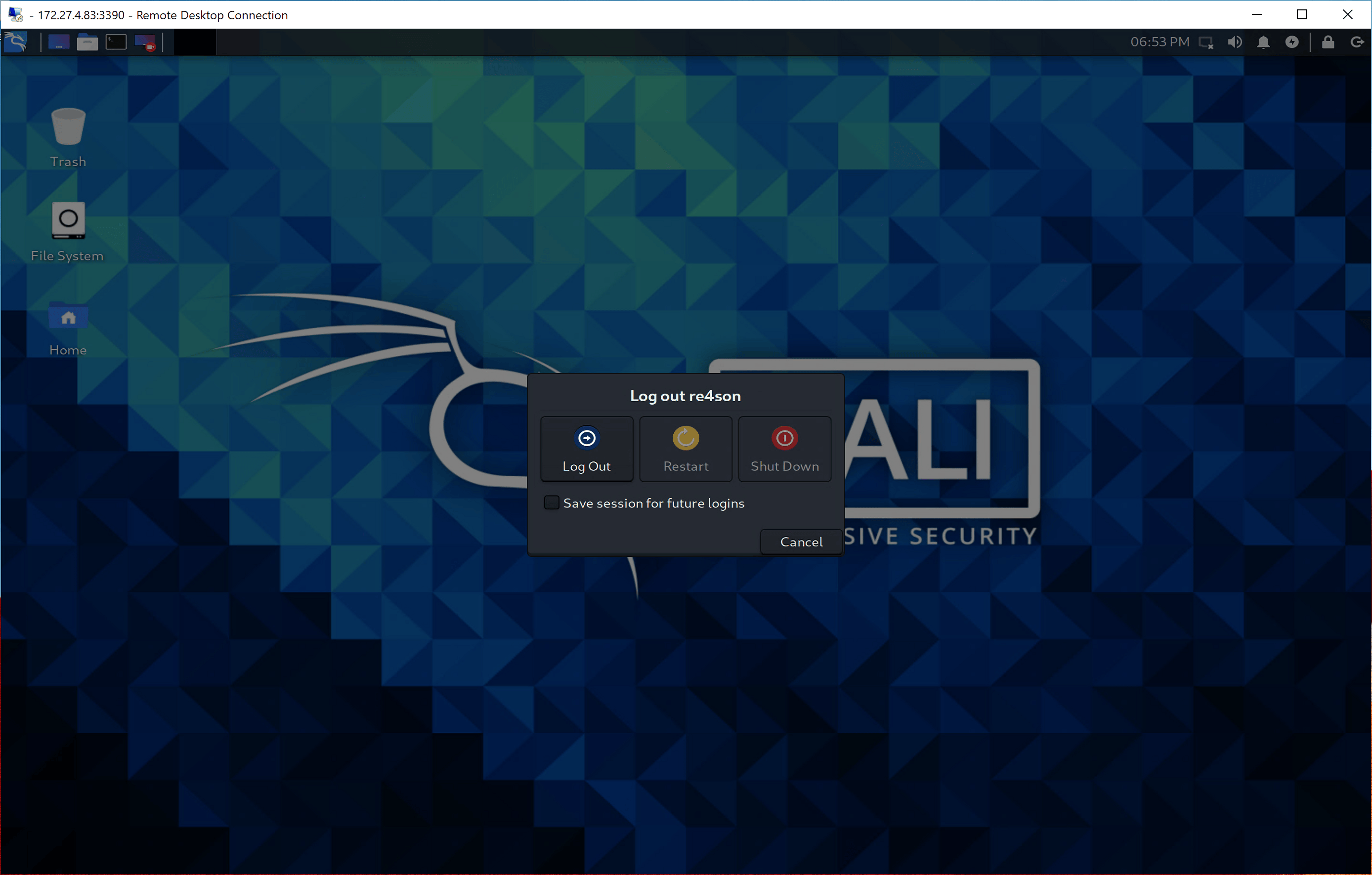
- 향상된 세션 모드 (Enhanced Session Mode)
이 3가지 방법을 소개해줄 것이고 사실 설치하려면 이 블로그 말고 인터넷이나 공식 사이트에도 자세히 설명되어있으니 참고!
Win-Kex 윈도우 모드
Kex의 윈도우 모드로 들어가기 위해서는 정말 간단하다.
kex --win -s
(여기서 참고로 -s는 소리 나오게 해달라는 옵션)
처음에는 비밀번호를 넣으라고 하는데 귀찮아서 kali로 넣었더니 6자리 이상으로 넣어야 했다.
비밀번호 세팅이 끝나면 시작된다고 하는 말이 뜨고, 잠시뒤
이렇게 검은 화면이 뜨며 윈도우와 kali 화면을 변경하기 위해서는 F8을 누르라고 한다.
그럼! 이렇게! 윈도우 모드로 뜨는데 이건 지금 전체화면 상태로 보이는거고
이렇게 F8을 눌러서 윈도우 모드를 해제할 수 있다. 그리고 이거 진짜 vmware에서 칼리 연 것 처럼 완전 똑같은 GUI를 볼 수 있다.
게다가 Full screen을 선택해 해제하면 이렇게 창으로 볼 수도 있으니 vmware보다 이게 더 좋을지도? 하지만 그래도 따로 분리해 사용하려면 VMware가 좋을지도.
Win-Kex Seemless 모드
이번에는 Win-Kex를 이용한 Seemless 모드로 사실상 이전과 거의 동일한 방식으로 진행한다.
kex --sl -s
근데 이상하게도?
timeout이 난다. 그 이유가 뭘까?
공식 문서를 보면 알 수 있듯이 Seemless 모드에서는 이전과 다르게 VCXsrv가 필요한데 요게 Optional 이라고는 하지만 어째서인지 적어도 내 VM에서는 없으면 켜지지가 않았다.
이것 말고도 방화벽 이슈 등이 있겠다만 일단 난 이 문제였다. 그래서 VcXsrv를 설치해주면?
안된다.
아! 알았다! 설치 후에 XLaunch를 눌러서 한번 세팅(그냥 쭉 Next 누르면 됨)을 진행해줘야 위와 같이 방화벽 관련 내용이 나오게 되고 이번에야말로 다시 시도하면?
결국 이 방법으로도 안되긴 했는데 그게 VMWare의 이슈랄까..?
그 XLaunch로 설정을 할 때에
Multiple windows -> start no client -> Disable access control도 선택한 상태로 kex --sl을 입력하면
이렇게 잘 뜨는 것을 볼 수 있다! 만…
잠시 뒤 완전히 실행되고 나면 윈도우 모드마냥 갑자기 뭐라뭐라 하면서 칼리 리눅스 전체 화면이 된다.
이 때 killall xfdesktop을 입력해서 화면을 꺼버리면?!
짜자잔! 우리가 원하는 Seemless 모드를 실행할 수 있다!
이걸로 우린 윈도우를 쓰면서 칼리의 터미널과 gui앱들을 모두 사용할 수 있게 된것!
크~ 정겨운 칼리 터미널 편안~
좀 오류 있는건 VM문제가 아니라고 한다면 그냥 cron을 걸거나 간단한 스크립트 만들어서 끄면 될지도?
Win-Kex 향상된 세션 모드
향상된 세션 모드 같은 경우엔 윈도우 RDP를 이용하게 된다.
확인 누르면 위처럼 ID 확인 못하는데 정말 정말로 연결 할거야? 하고 묻는데 당연히 예
엄… 아니죠? 또?
아니 맞다. 이거 오류…
이건… 어쩔 수 없이 공식을 따라하시길…
진짜 별걸 다 해봤는데도 안되는거 보니까 VMware의 이슈가 맞는거 같은데. IP 설정을 해줘도 이 상태고 이건 모르겠다.
마치며
사실 진짜 이 방법 외에도 윈도우에 설치하는게 아니라면 Vbox나 Docker Container(난 안해봤다.), USB 라이브 부팅, 모바일 부팅 등이 있지만 일단 기본적으로는 위 두 방법만으로도 충분하다고 생각한다.
시작이 반이라고 사실 HTB를 진행하기에 앞서 솔직히 Kali 설치하는게 가장 내게는 큰 문제였었는데 그렇기에 다른 사람들이 처음 시작할 때 좀 더 편하고 쉽게 할 수 있도록 이렇게 한번 작성해 보았다.
Happy Hacking! 즐거운 해킹 되길!